


Cambiar las Apps predeterminadas en teléfonos Xiaomi
- Ethan Cross
Cuando enciendes un dispositivo Xiaomi por primera vez, el sistema operativo viene con una configuración de fábrica que decide de forma automática qué herramientas utilizar para cada acción. Si pulsas sobre un enlace web, el teléfono abrirá Mi Browser; si intentas enviar un mensaje de texto, se ejecutará la alternativa nativa.
Sin embargo, no tienes por qué limitarte a estas opciones de fábrica. Configurar tus aplicaciones predeterminadas es la manera más rápida y efectiva de tomar el control de tu smartphone, permitiéndote sustituir el navegador interno por Google Chrome o renovar por completo el aspecto visual de tu pantalla de inicio mediante un nuevo lanzador. Es un ajuste sencillo que mejora drásticamente tu experiencia de uso diario.
Cómo llegar al menú en MIUI e HyperOS
La capa de software de Xiaomi ha evolucionado recientemente. Dependiendo de la versión del sistema que tenga tu terminal, los menús se encuentran distribuidos de una forma u otra. Encuentra tu ruta a continuación:
Configuración en Xiaomi HyperOS
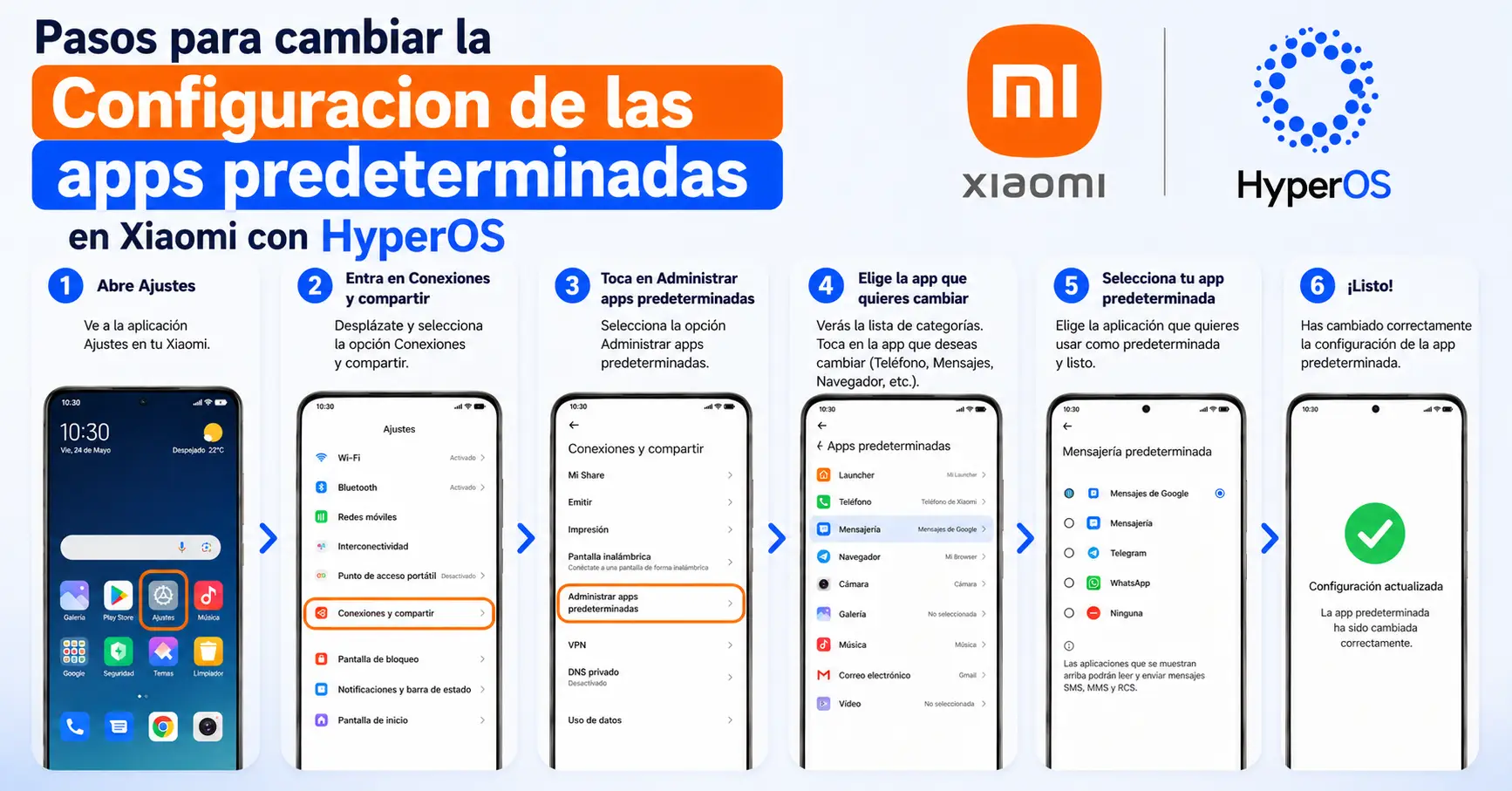
Si cuentas con un modelo reciente que ya se ha actualizado al nuevo ecosistema de la marca, sigue estos pasos:
- Entra en la aplicación de Ajustes de tu dispositivo.
- Desplázate hacia abajo hasta encontrar el apartado de Aplicaciones.
- Pulsa directamente sobre la opción Aplicaciones predeterminadas.
- Selecciona la categoría que te interese cambiar y elige tu plataforma favorita.
Configuración en versiones de MIUI (MIUI 14 e inferiores)

Si tu teléfono inteligente todavía funciona con la capa clásica de MIUI, la ruta es la siguiente:
- Accede a los Ajustes generales del teléfono.
- Ve al menú de Aplicaciones y después ingresa a Administrar aplicaciones.
- Busca el icono de los tres puntos verticales ubicado en la esquina superior derecha y tócalo.
- Selecciona Aplicaciones predeterminadas en la lista desplegable que aparece en pantalla.
Ajustes específicos para las aplicaciones más utilizadas
Una vez dentro del panel de gestión, verás un listado organizado por funciones. Puedes delegar el control a tus plataformas preferidas de forma individualizada:
Navegador de internet
Evita que los enlaces de tus correos o redes sociales se abran en el explorador por defecto de Xiaomi.
- Pulsa en Navegador.
- Marca Chrome (o el navegador web de tu preferencia) para establecerlo como tu vía de acceso prioritaria a internet.
Lanzador del sistema (Launcher)
Si buscas un rediseño visual profundo mediante capas personalizadas de terceros como Nova Launcher:
- Dirígete al apartado Lanzador (o Pantalla de inicio).
- Elige el software externo que descargaste para sustituir de manera permanente el diseño original de Xiaomi.
Teléfono y marcador
Para aprovechar filtros avanzados de protección contra llamadas comerciales o detección de spam:
- Accede a la categoría Teléfono.
- Otorga el control a la aplicación de marcado que prefieras para gestionar tus llamadas entrantes y salientes.
Aplicación de Mensajes
Si necesitas una mejor sincronización con tu ordenador o prefieres las funciones avanzadas de la app de Google:
- Toca en el apartado Mensajes.
- Define tu gestor de mensajería preferido como el predeterminado para los SMS.
Solución a problemas frecuentes: ¿Por qué se restablecen los cambios?
En ocasiones, los sistemas de optimización de energía de Xiaomi o una actualización de software importante pueden provocar que el teléfono olvide tus preferencias y vuelva a preguntar qué programa usar. Si te ocurre esto, aplica las siguientes soluciones:
- Activa el inicio automático: Ingresa a Ajustes > Aplicaciones > Administrar aplicaciones, localiza la app que se desconfigura constantemente y enciende el interruptor de Inicio automático. Esto impide que el sistema la congele en segundo plano.
- Verifica las restricciones de batería: Algunas herramientas requieren actividad constante. Asegúrate de que la app elegida no tenga un perfil de ahorro de energía restrictivo dentro de su menú de información.
- Limpia las acciones asignadas por defecto: Si una app nativa se resiste a ceder el control, búscala en el listado de aplicaciones del sistema, desplázate hasta el final de su ficha técnica y pulsa en Limpiar acciones predeterminadas. Esto obligará al dispositivo a pedirte una nueva elección la próxima vez.
Veredito Final
Adaptar el entorno de tu Xiaomi a tus necesidades reales es indispensable para conseguir un flujo de trabajo cómodo, rápido y sin fricciones. Dedicar un par de minutos a configurar estos accesos directos te ahorrará pulsaciones innecesarias a lo largo del día y te permitirá exprimir al máximo el potencial de tus aplicaciones favoritas. ¡Haz la prueba y diseña un entorno digital completamente a tu medida!
