


Cómo transferir datos de Android a iPhone
- Ethan Cross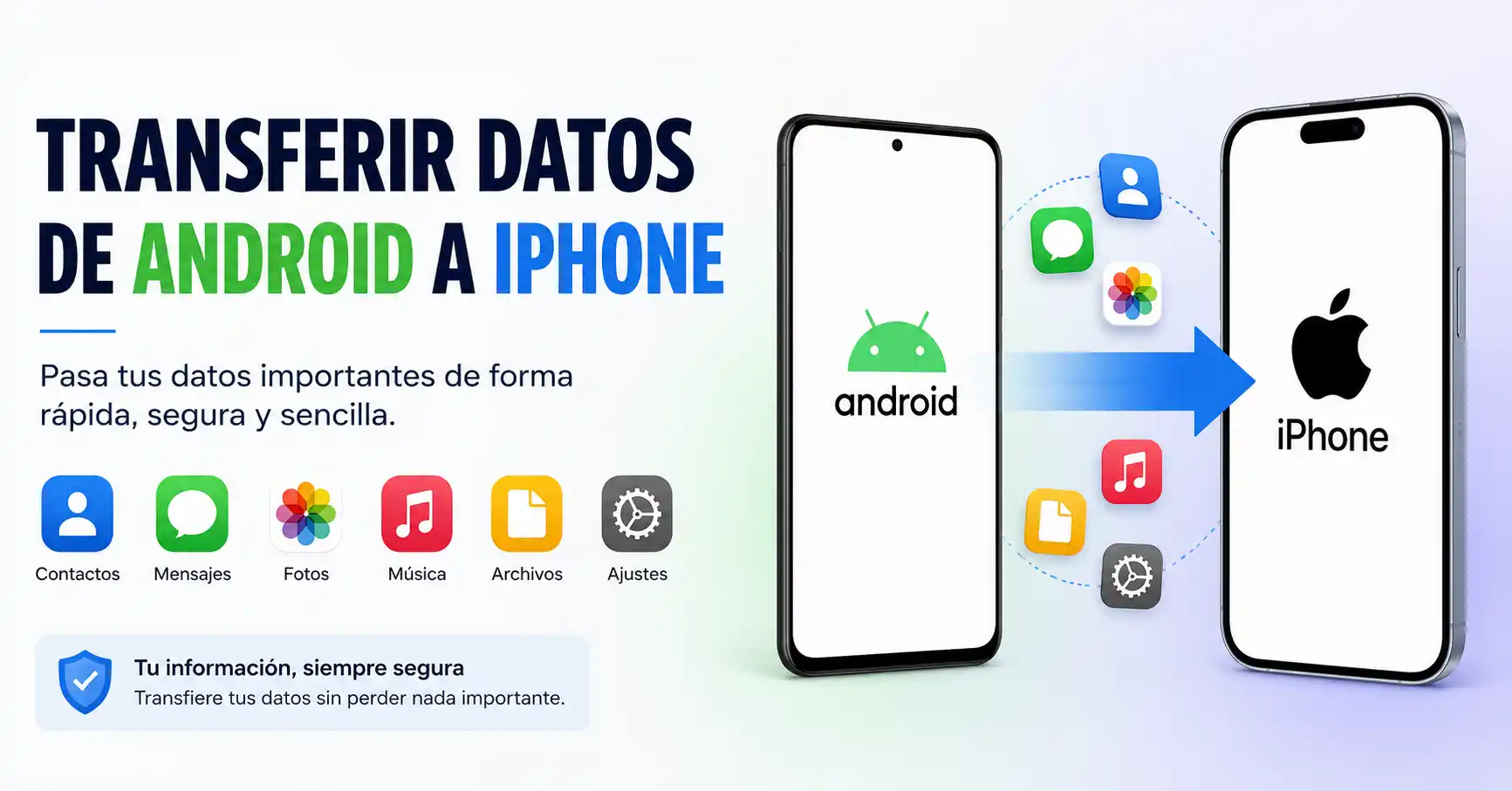
Estrenar un teléfono nuevo es una experiencia emocionante, pero cambiar de Android a iPhone suele generar cierta dosis de ansiedad. Es completamente normal preocuparse por perder las fotos de las últimas vacaciones, los contactos de toda la vida o el historial de tus conversaciones más importantes.
La buena noticia es que el ecosistema de Apple está totalmente preparado para recibirte. Aprender cómo transferir datos de Android a iPhone es hoy en día un proceso limpio, seguro y guiado que puedes completar en pocos pasos sin necesidad de ser un experto en tecnología.
En esta guía definitiva, te mostraremos el método oficial y más sencillo paso a paso. También cubriremos las alternativas manuales por si ya has configurado tu teléfono, asegurando que tu transferencia de datos de Android a iOS sea un éxito rotundo.
Requisitos previos antes de empezar
Para que el proceso de migración se realice sin interrupciones ni pérdidas de información, es fundamental realizar unas comprobaciones básicas en ambos dispositivos.
- Carga ambos teléfonos: El proceso puede consumir bastante energía. Conecta tanto tu dispositivo Android como tu nuevo iPhone a la corriente eléctrica.
- Verifica la conexión Wi-Fi: Asegúrate de que el Wi-Fi de tu dispositivo Android esté activado y que ambos terminales se encuentren cerca el uno del otro.
- Comprueba el espacio de almacenamiento: Asegúrate de que todo el contenido que vas a mover desde Android (incluido lo que tienes en la tarjeta de memoria MicroSD) quepa perfectamente en el almacenamiento interno de tu nuevo iPhone.
- Actualiza tus aplicaciones: Entra en la Google Play Store de tu Android y actualiza todas las apps instaladas, especialmente WhatsApp, para evitar incompatibilidades.
Método 1: La forma más sencilla con la aplicación «Trasladar a iOS»
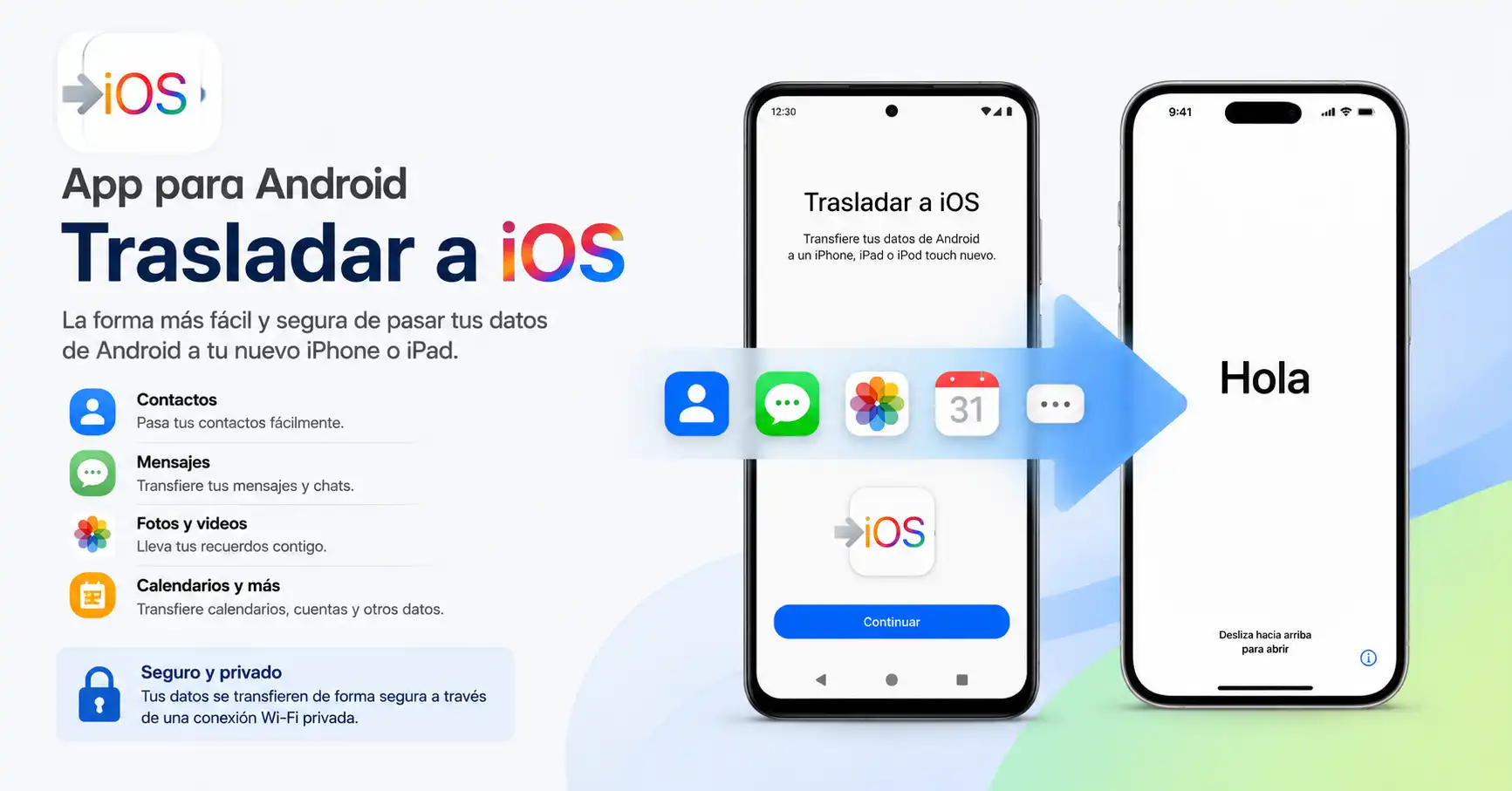
Este es el método oficial y recomendado por Apple. Está diseñado para ejecutarse justo cuando enciendes tu iPhone por primera vez, antes de llegar a la pantalla de inicio principal.
Paso a paso para realizar la migración
- Enciende tu nuevo iPhone: Sigue las instrucciones de configuración inicial en la pantalla de Apple hasta llegar a la sección titulada Apps y datos.
- Selecciona la opción de transferencia: En esa pantalla, pulsa sobre la opción Transferir datos desde Android.
- Prepara tu dispositivo antiguo: Toma tu teléfono Android, abre la Google Play Store y busca la aplicación oficial. Debes descargar y cambiar a la app de iOS (llamada «Trasladar a iOS»). Abre la aplicación y acepta los términos de condiciones.
- Genera el código de seguridad: En tu iPhone, pulsa en Continuar una vez aparezca la pantalla de «Transferir desde Android». Espera a que aparezca un código de diez o seis dígitos.
- Introduce el código en Android: Escribe el código numérico que se muestra en el iPhone dentro de la aplicación de tu terminal Android.
- Conéctate a la red Wi-Fi temporal: El iPhone creará una red Wi-Fi privada y temporal. Tu dispositivo Android te pedirá permiso para conectarse a ella; acéptalo para vincular ambos teléfonos.
- Elige tu contenido: En la pantalla de Android, selecciona todo lo que deseas trasladar y pulsa Continuar.
- Espera a que finalice el proceso: Verás una barra de progreso en el iPhone. Aunque tu Android indique que el proceso ha terminado, no toques ninguno de los dos teléfonos hasta que la barra del iPhone se complete del todo.
¿Qué datos se transfieren automáticamente?
El sistema automatizado de Apple se encarga de mudar casi todo tu entorno digital:
- Tus contactos y registros de llamadas.
- El historial de tus mensajes SMS.
- Fotos, vídeos y álbumes de la galería.
- Cuentas de correo electrónico y calendarios.
- Marcadores web del navegador.
- Ajustes de accesibilidad y pantalla.
- Las aplicaciones gratuitas que tengas en Android, siempre y cuando estén disponibles de forma equivalente en la App Store de Apple.
¿Qué datos NO se transfieren de forma automática?
Existen ciertos elementos puntuales que la aplicación no puede arrastrar por motivos de seguridad o de formato:
- Archivos de música locales guardados en la memoria del teléfono.
- Documentos de texto o libros en formato PDF que no estén en la nube.
- Tus aplicaciones de pago (deberás volver a adquirirlas o contactar con el desarrollador).
Método 2: Transferencia manual de datos (para después de la configuración)
Si te saltaste el asistente inicial del iPhone y ya estás usándolo de forma normal, no te preocupes. No necesitas restaurar el teléfono de fábrica si no lo deseas, ya que existen métodos manuales muy eficientes.
Sincronización de contactos, calendarios y correo electrónico a través de la cuenta de Google
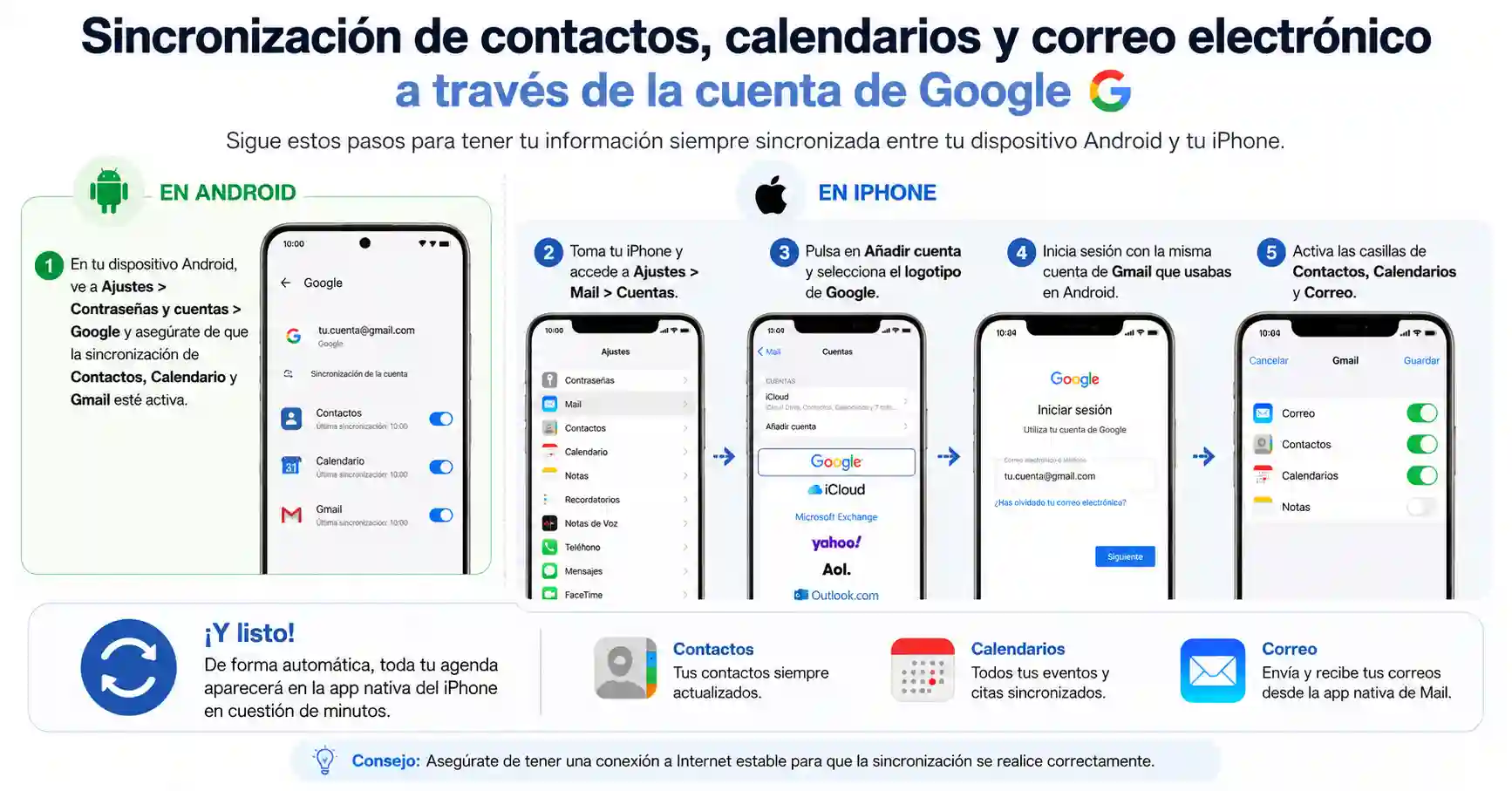
La forma más rápida de transferir contactos de Android a iPhone sin usar la app oficial es apoyándote en los servicios en la nube de Google.
- En tu dispositivo Android, ve a Ajustes > Contraseñas y cuentas > Google y asegúrate de que la sincronización de Contactos, Calendario y Gmail esté activa.
- Toma tu iPhone y accede a Ajustes > Mail > Cuentas.
- Pulsa en Añadir cuenta y selecciona el logotipo de Google.
- Inicia sesión con la misma cuenta de Gmail que usabas en Android.
- Activa las casillas de Contactos, Calendarios y Correo. De forma automática, toda tu agenda aparecerá en la app nativa del iPhone en cuestión de minutos.
Transferencia de fotos y vídeos a través de servicios en la nube

Si tienes una biblioteca multimedia muy grande, los servicios de almacenamiento en la nube se convertirán en tus mejores aliados.
- Google Fotos / OneDrive: Descarga la aplicación de Google Fotos o OneDrive en tu Android y activa la copia de seguridad para subir todas tus imágenes a la nube. Posteriormente, instala la misma aplicación en tu iPhone, inicia sesión con tus credenciales y tendrás acceso inmediato a todo tu catálogo fotográfico.
- iCloud Web: También puedes acceder desde el navegador de tu Android a la página oficial de iCloud, iniciar sesión con tu Apple ID y subir los archivos de tu galería directamente al ecosistema de Apple.
Cómo transferir tus chats de WhatsApp entre diferentes plataformas
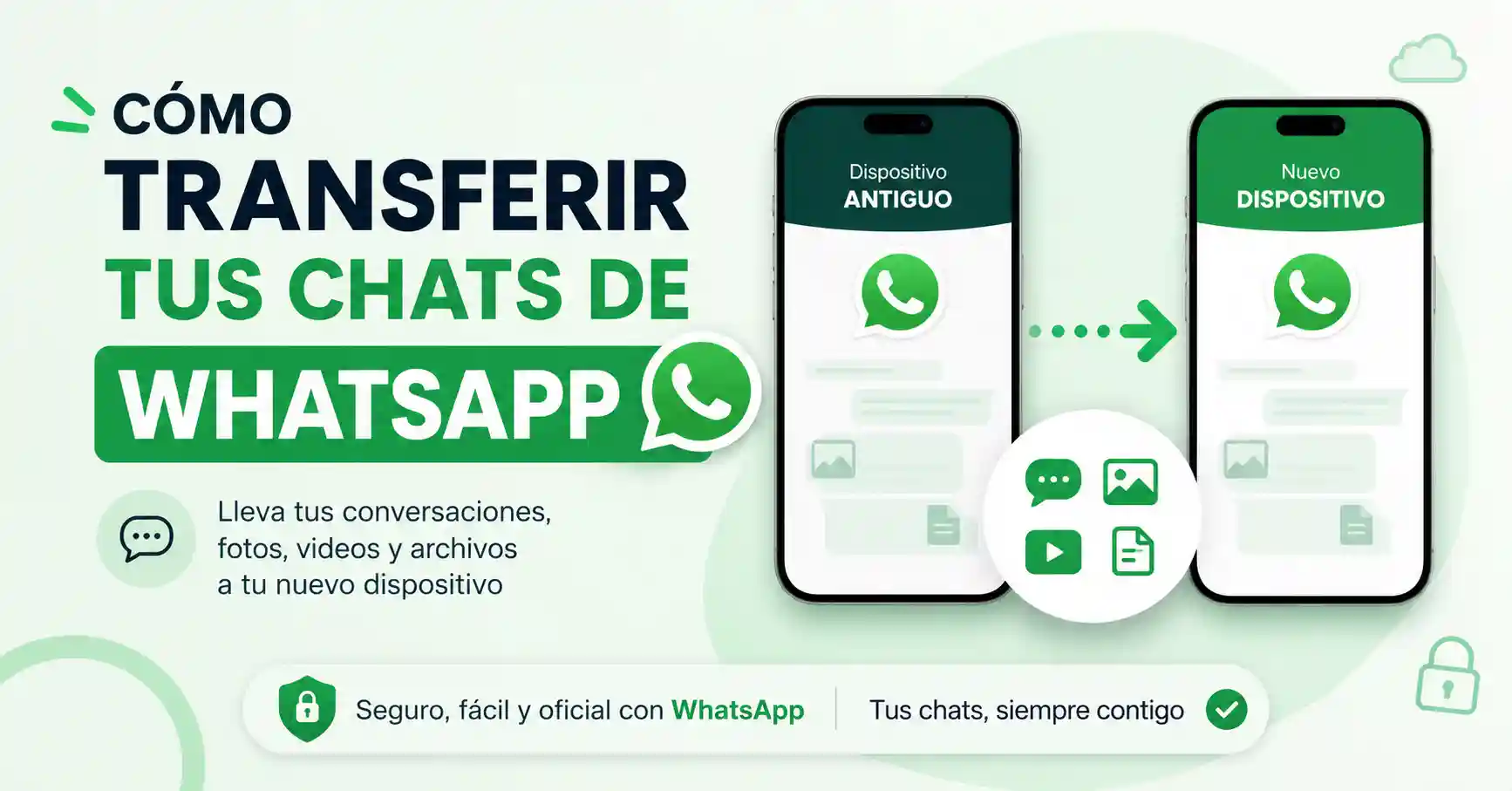
El historial de conversaciones de WhatsApp es uno de los elementos que más preocupa a los usuarios. Por fortuna, el proceso se encuentra integrado dentro de la herramienta oficial si sabes cómo activarlo correctamente.
Para mudar tus chats con éxito, debes asegurarte de seleccionar la casilla de WhatsApp en el listado de elementos a transferir durante el uso de la aplicación Trasladar a iOS (explicada en el Método 1).
Una vez que la selecciones, la propia aplicación de mensajería cifrará tus datos y preparará una copia de seguridad compatible con el sistema iOS. Cuando finalice la migración general y configures tu iPhone por completo, descarga WhatsApp desde la App Store. Al introducir tu mismo número de teléfono, el sistema detectará de forma automática la copia de seguridad en tránsito y restaurará todos tus chats, fotos y archivos multimedia intactos.
Preguntas frecuentes (FAQ)
1. ¿Puedo transferir datos después de configurar mi iPhone?
No mediante la aplicación oficial Trasladar a iOS, a menos que decidas borrar por completo el iPhone y devolverlo a sus valores de fábrica (Ajustes > General > Transferir o restablecer el iPhone). Si prefieres no borrarlo, tendrás que realizar la migración de forma manual como te explicamos en el Método 2 de esta guía.
2. ¿Por qué la app Trasladar a iOS tarda tanto o falla?
Los fallos y la lentitud suelen estar provocados por interrupciones en la conexión inalámbrica. Para solucionarlo, te recomendamos desactivar los datos móviles en tu teléfono Android, apagar las funciones de «Cambio inteligente de red» y asegurarte de que ningún otro dispositivo doméstico esté saturando el ancho de banda del router durante la transferencia.
3. ¿Se transfieren mis aplicaciones de pago de Android a iPhone?
No, las aplicaciones de pago no se transfieren. Las licencias comerciales de la Google Play Store no son válidas en la Apple App Store debido a que pertenecen a plataformas y empresas totalmente distintas. Tendrás que volver a comprarlas en tu iPhone o consultar directamente con el soporte del desarrollador si disponen de un sistema de cuentas propio multiplataforma.
Conclusión
¡Felicidades por tu nuevo dispositivo! Aunque el proceso de cómo transferir datos de Android a iPhone pueda parecer intimidante al principio, las herramientas actuales logran que la transición sea sumamente cómoda y guiada.
Como recomendación final de seguridad, te aconsejamos que no borres ni restaures tu viejo teléfono Android de inmediato. Conserva toda tu información en el dispositivo antiguo durante al menos un par de días hasta que hayas comprobado meticulosamente en tu iPhone que todos tus contactos, fotografías, calendarios y chats de WhatsApp se encuentran en su sitio. Una vez verificado el éxito de la operación, podrás limpiar tu antiguo terminal con total tranquilidad.
