


Cómo instalar un juego con OBB en Android
- Ethan Cross
Instalar un título de gran calibre en Android no siempre es tan simple como pulsar un botón en la tienda oficial. Cuando buscamos ejecutar software de alto rendimiento o versiones de prueba, nos encontramos con un ecosistema de dos componentes: el binario ejecutable y el bloque de datos.
A continuación, te guío a través del proceso técnico para que tus juegos de alta gama funcionen a la primera.
Los Fundamentos: APK vs. OBB
Para que el sistema operativo gestione correctamente un juego AAA, la arquitectura se divide en dos:
- APK (Android Package): Es el esqueleto del software. Contiene los permisos, el manifiesto de la aplicación y las instrucciones básicas de ejecución.
- OBB (Opaque Binary Blob): Es la «fuerza bruta» del juego. Aquí reside el motor gráfico, las texturas en 4K, los mapas extensos y el audio de alta fidelidad. Sin este archivo, el APK es solo una cáscara vacía.
Preparativos Técnicos
Antes de manipular las entrañas de tu almacenamiento, necesitas dos herramientas fundamentales:
- Gestión de Seguridad: Ve a los ajustes de tu sistema y concede el permiso de Instalar aplicaciones desconocidas al navegador o explorador que utilices. Sin esto, el sistema bloqueará el APK por protección.
- Herramienta de Descompresión: Necesitas un explorador de archivos con soporte para archivos multiformato. ZArchiver es la opción más robusta para Android, aunque Solid Explorer también ofrece una gran precisión en la gestión de rutas.

Protocolo de Instalación Paso a Paso
Sigue esta secuencia exacta para asegurar la integridad de los datos:
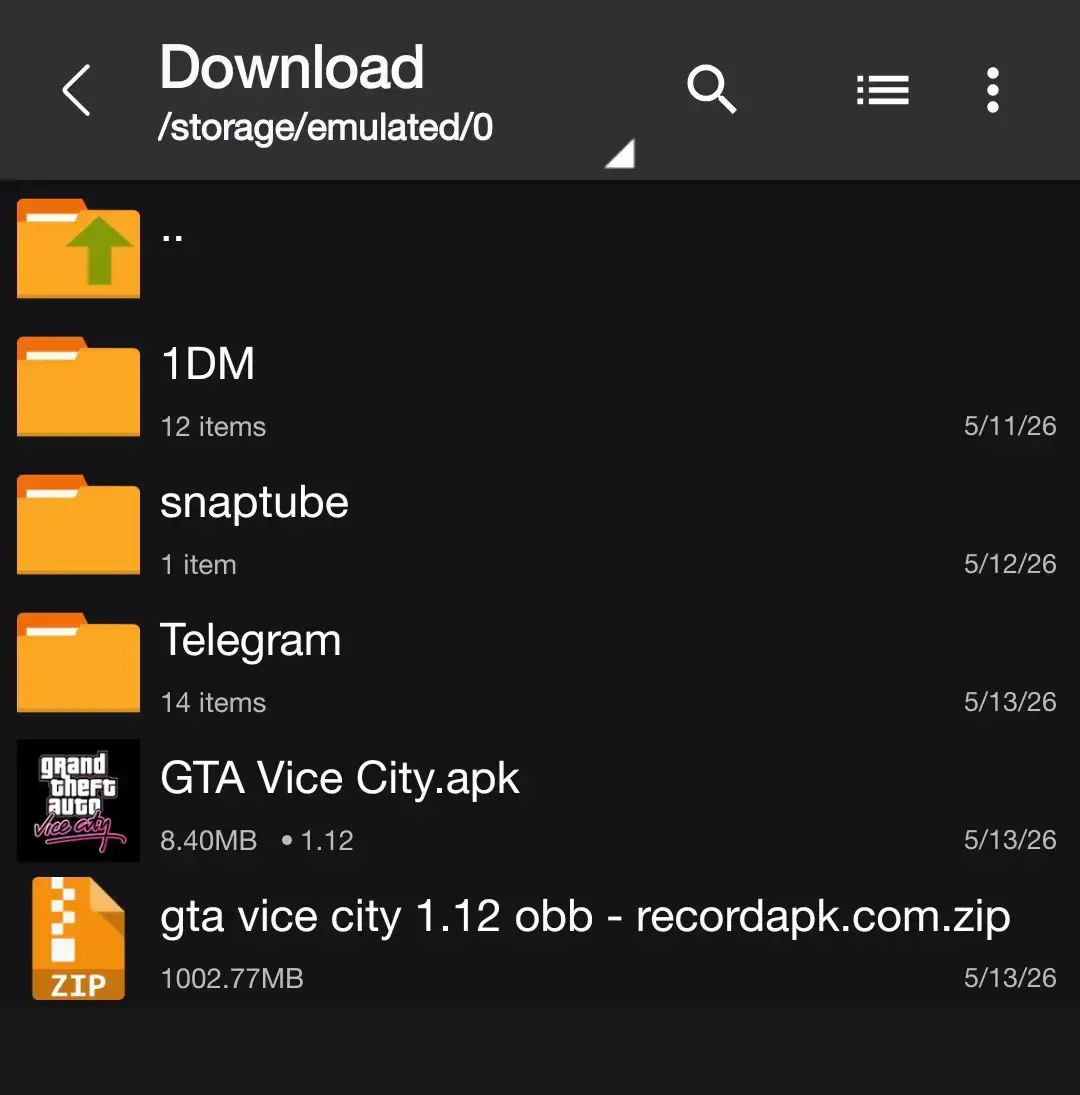
1. Obtención de Archivos
Asegúrate de tener en tu memoria el archivo .apk y el paquete de datos comprimido (usualmente en .zip o .rar).
2. Implementación del APK
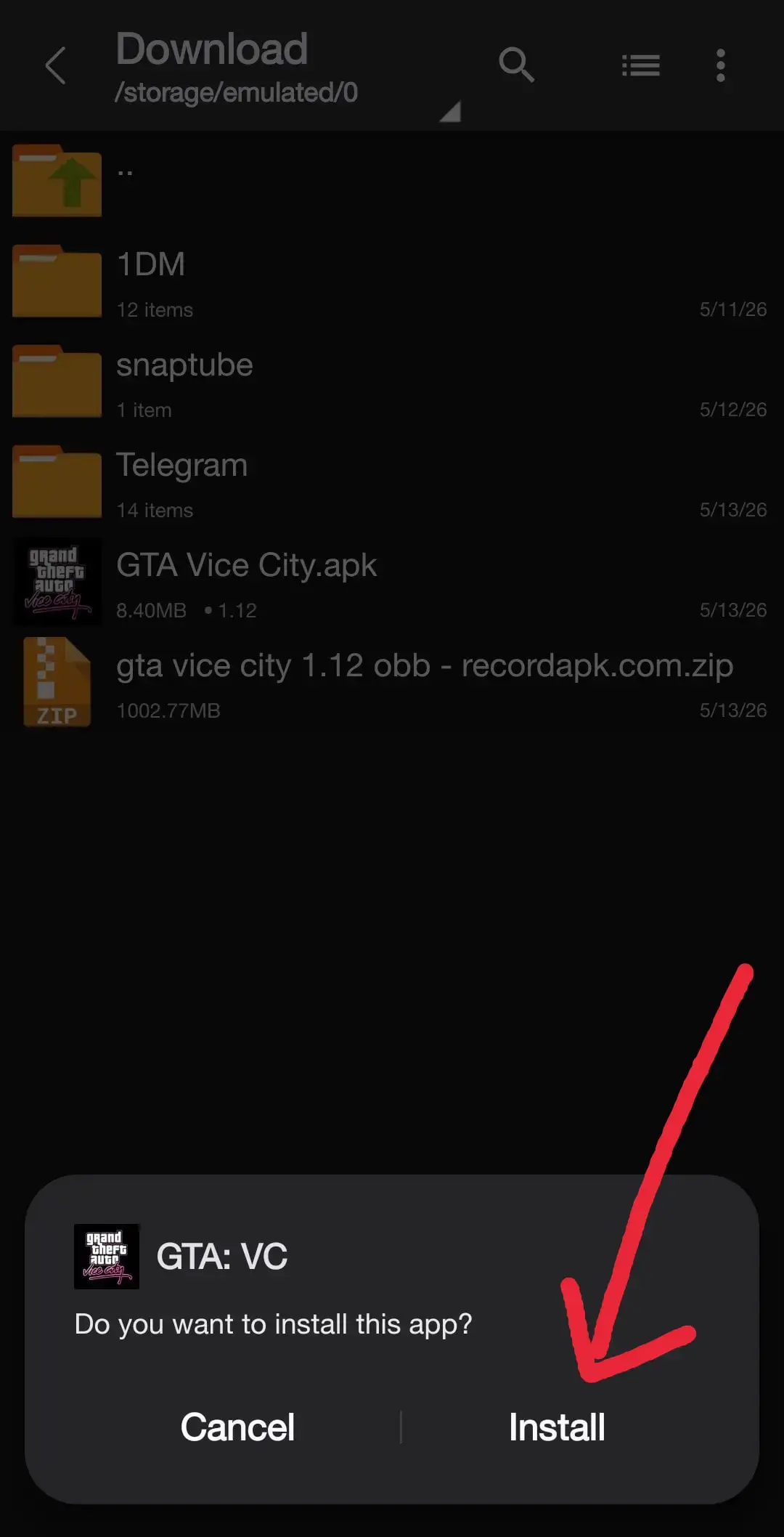
Ejecuta el archivo APK. Una vez que el sistema indique que la instalación fue exitosa, no presiones «Abrir». Es vital que el juego no intente ejecutarse sin los datos OBB. Presiona Listo.
3. Extracción de Archivos
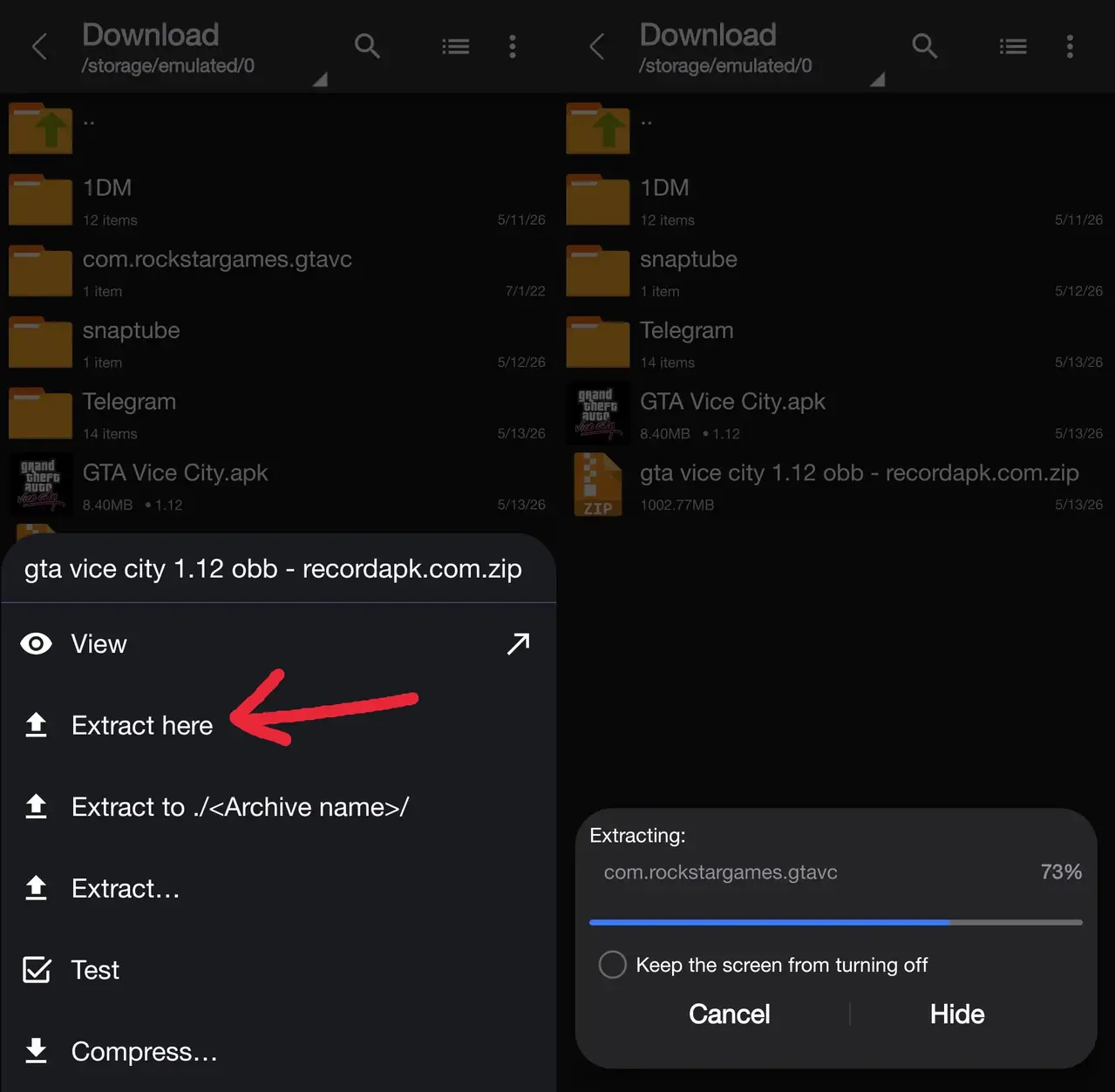
Abre tu gestor de archivos y localiza el paquete comprimido. Extrae su contenido. Deberías obtener una carpeta cuyo nombre comience por «com.» (por ejemplo: com.rockstargames.gtavc).
4. Migración a la Ruta de Sistema
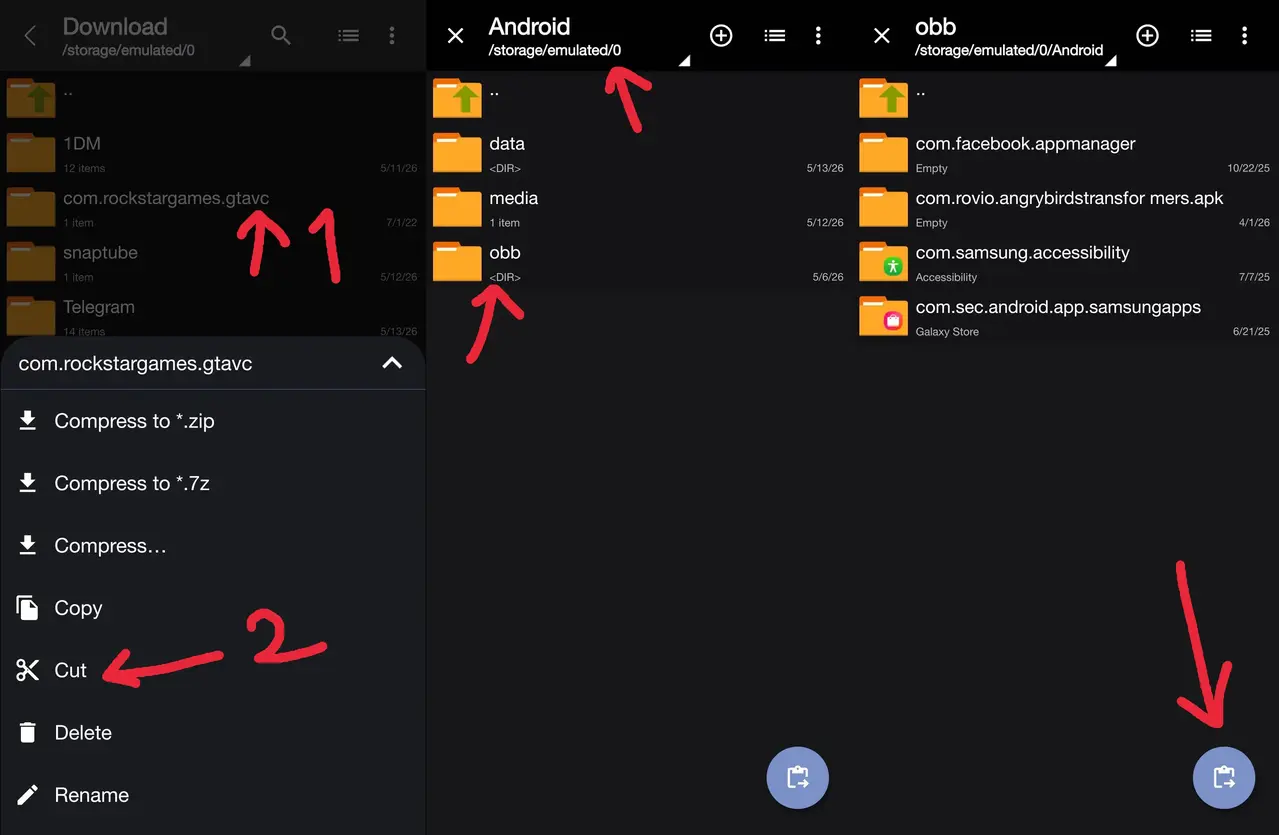
Selecciona la carpeta extraída y utiliza la función Mover o Cortar. Dirígete a la raíz de tu dispositivo y sigue esta ruta:
Almacenamiento interno/Android/obb/
Pega la carpeta exactamente ahí.
5. Verificación y Lanzamiento
Ahora que los datos y el ejecutable están vinculados, localiza el icono del juego en tu cajón de aplicaciones y ejecútalo.
💡 Nota Crítica de Configuración
El nombre de la carpeta que pegues en la ruta obb/ es el identificador único del juego en el sistema. Debe seguir estrictamente la nomenclatura del desarrollador (ejemplo: com.activision.callofduty). Si alteras un solo carácter, el APK no podrá «llamar» a los datos y el juego fallará.
Resolución de Conflictos
Si el juego no inicia correctamente, el problema suele residir en uno de estos tres puntos:
- Error de Validación (XAPK File Validation Failed):
Causa: Los archivos OBB no están en la ruta exacta o la carpeta principal tiene un nombre erróneo.
Solución: Revisa que el archivo .obb esté dentro de su carpeta com.nombre.juego y no suelto directamente en la raíz de la carpeta obb/.
- Pantalla de Carga Infinita:
Causa: Falta de permisos de almacenamiento.
Solución: Ve a Ajustes > Aplicaciones > [Nombre del Juego] > Permisos y asegúrate de que el acceso a Archivos y contenido multimedia esté activo.
- Cierre Forzado (Crash on Startup):
Causa: Incompatibilidad de versión entre el APK y el archivo OBB.
Solución: Verifica que ambos archivos pertenezcan a la misma versión del juego. Un OBB de una versión antigua no funcionará con un APK actualizado.
